Magnific Spaces: как собрать нодовую схему для картинок и видео
Промпт, референс, генератор и списки — по шагам. И как повторить процесс с другим персонажем.
Что нужно знать сразу
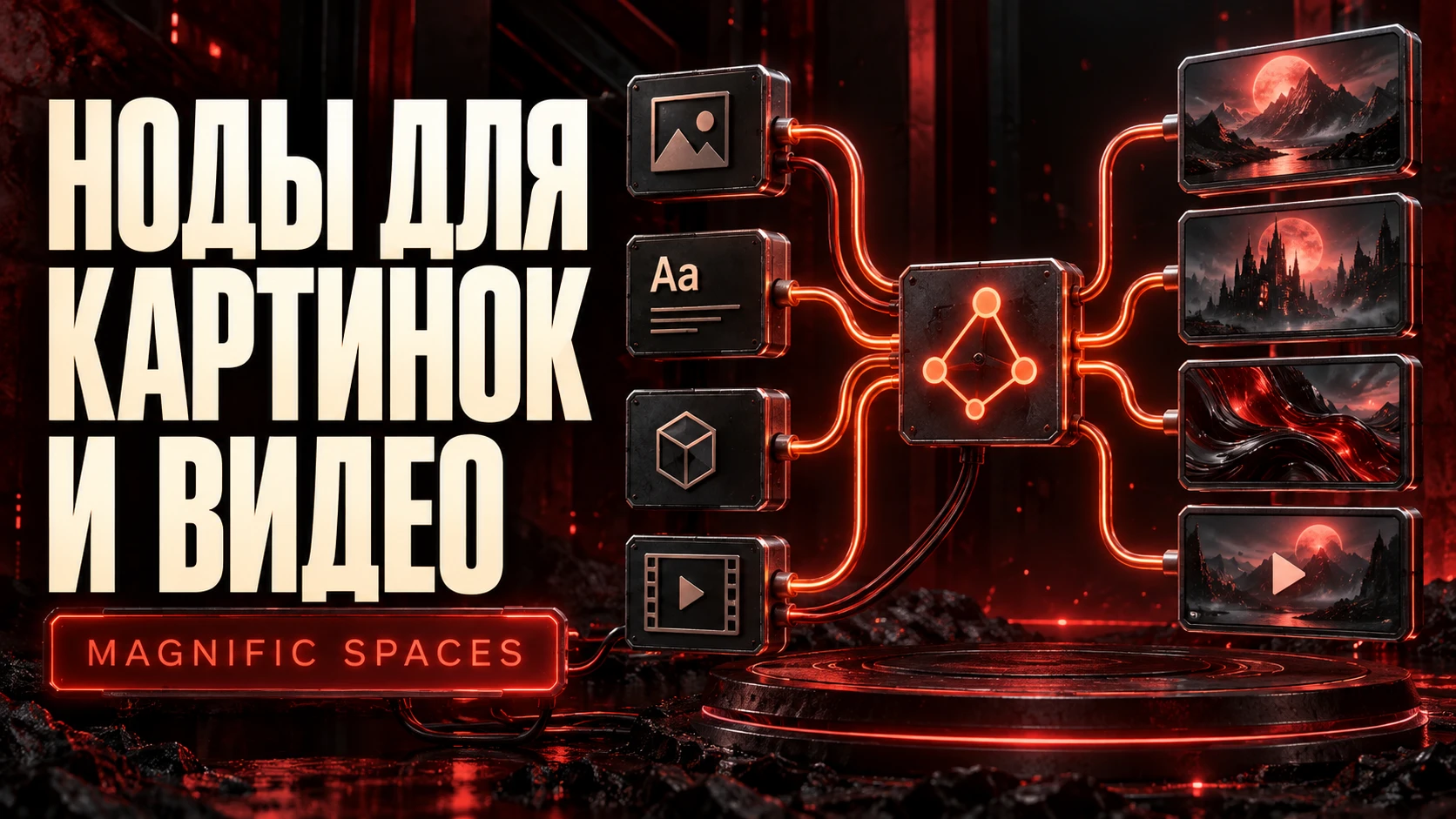
В Magnific Spaces процесс собирается из связанных блоков: текст передаёт промпт генератору, картинка становится референсом, результат идёт дальше в видео. Самая полезная связка — список промптов и общий референс: меняете персонажа, а схема остаётся. Начинайте с одной картинки, а не с большого запутанного проекта.
Главное
- Модели по умолчанию избавляют от выбора в каждой новой ноде.
- Картинка не поможет, если модель не поддерживает такой референс.
- List запускает серию генераций по набору промптов.
- Повторный запуск группы удобен, но снова тратит кредиты.
Первая схема: текст → генератор → картинка
В пустом пространстве я добавил текстовый блок «рысь в зимнем лесу» и протянул связь к Image Generator. Генератор взял текст как промпт. Выбрал недорогую модель и формат кадра — и запустил.
Смысл нод виден сразу: промпт лежит отдельно, рядом с результатом. Не нужно искать его в старом чате. Блок можно переименовать, чтобы не путаться в большой схеме.
Потом я скопировал генератор и отключил лишние связи через Disconnect. Настройки сохраняются, но проверьте, какие входы остались подключены. Иначе новая ветка возьмёт старый промпт или лишний референс.
Статья подготовлена по моему видеообзору. Интерфейс, доступные модели, цены и лимиты описаны на момент записи: перед оплатой проверьте условия в своём аккаунте. Это результаты отдельных тестов, а не гарантия такого же результата в каждом запросе.
Сначала настройте модели по умолчанию
В настройках Spaces есть раздел Models: базовые модели для картинок, видео, голоса и помощника по промптам. Задайте их заранее, чтобы новые блоки не появлялись каждый раз в режиме Auto.
Это особенно удобно, если вы всё время работаете с одной моделью и разрешением. Один раз задали основу — дальше меняете только параметры задачи.
На старте я брал дешёвую модель для простых картинок. Проверять соединения на дорогом видео незачем: сначала убедитесь, что текст попадает в нужный блок.
Референс и переход в видео
Дальше я взял зимнюю рысь как референс и попросил летний лес. Z-Image вернула ошибку: такой вход не поддерживается. С Flux 2 схема заработала.
Ноды связывают блоки, но не добавляют модели возможностей. Если вход не подходит, выберите совместимую модель или поменяйте схему, а не повторяйте тот же запуск.
У видеогенератора отдельные входы: первый и последний кадр, видео, аудио и обычные референсы. Картинку можно протянуть к нужному входу. Так ясно, какую роль она играет: первый кадр — не то же самое, что общий ориентир.
LLM-ассистент: промпт из идеи или картинки
Встроенный помощник составил промпт для рыси. Ответ можно передать в следующий блок или вынести в текстовую ноду. Можно и наоборот: дать картинку и попросить описать её для генератора.
Это не полная копия моего рабочего чата с файлами и навыками. Настройки глубины рассуждения я не нашёл. Инструкции можно вставить в системный промпт, но перенос целого набора навыков я не проверял.
Поэтому помощник для меня — часть конкретной схемы. Текст всё равно читайте: отдельная нода не гарантирует точного описания сцены.
List: серия промптов с одним персонажем
Я попросил ассистента сделать десять промптов с рысью в разных ракурсах и временах года с выводом в список. Пункты можно посмотреть и поправить. В режиме обработки списка генератор показал десять запусков.
Польза не в количестве картинок. Допустим, у вас набор образов для фотосессии. Сохраняете промпты, подключаете фото одного человека, получаете серию, потом меняете только референс — и запускаете ту же схему для другого человека.
Различайте два режима: набор как референсы и отдельная обработка каждого пункта. Перед платным запуском смотрите, сколько результатов обещает генератор: одна композиция из нескольких материалов — не серия картинок.
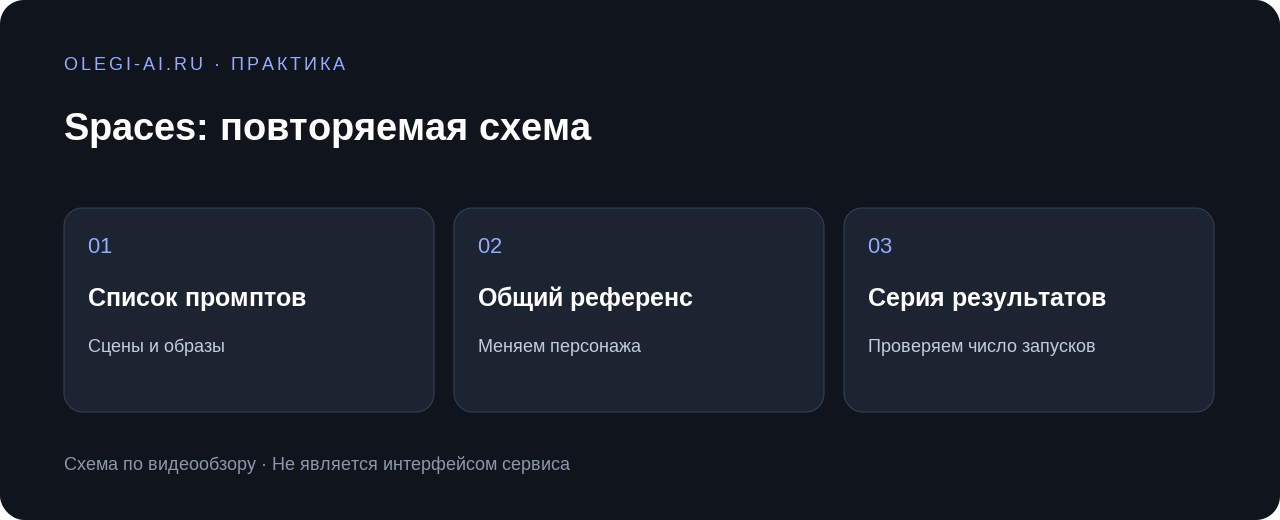
- Подготовьте список сцен или образов.
- Проверьте каждый промпт до генерации.
- Подключите общий референс к совместимой модели.
- Проверьте число запусков и цену.
- После теста меняйте только референс, схему оставляйте.
Группы и повторный запуск
Связанные блоки можно собрать в группу, назвать и скопировать для следующей версии. Так проект не превращается в хаос из линий. В группе удобно хранить схему одного персонажа или варианта ролика.
При запуске выделенных нод интерфейс показывает число блоков и общую цену. Если заменить исходник и перезапустить всю цепочку, всё сгенерируется заново. Перед Run уберите из выделения то, что пересчитывать не нужно.
Spaces, Canvas или Weavy
В Magnific мне понравилось сочетание понятного интерфейса, списков и моделей по умолчанию. В Higgsfield Canvas такого удобства для этих задач я не нашёл. Это оценка на момент записи — сервисы развиваются. Подробнее о разнице — в статье «Higgsfield или Magnific».
В Weavy инструменты гибче: настройка рассуждения у помощника, Text Iterator с разделителем для промптов. Но осваивать его дольше. Подключение других моделей я показал, а экономию на сторонних поставщиках не проверял.
Если задача повторяется и вы часто меняете персонажа, одежду или сцену, схема из нод экономит много ручной работы. Для одной случайной картинки обычный генератор проще. Осваивайте Spaces на небольшом повторяющемся процессе. Другие агрегаторы сравниваю в статье «Какой агрегатор нейросетей выбрать».
Вопросы и ответы
Что такое ноды в Magnific Spaces?
Блоки, соединённые связями: текст, генератор картинок, видео, помощник. Результат одного блока передаётся в следующий.
Почему референс не работает в Magnific Spaces?
Скорее всего, выбранная модель не поддерживает такой вход. В моём тесте Z-Image выдала ошибку, а Flux 2 сработала.
Как сделать серию картинок с одним персонажем?
Сделайте список промптов через List, подключите общий референс и запустите генератор в режиме обработки списка.
Тратит ли повторный запуск группы кредиты?
Да, всё в выделении генерируется заново. Перед запуском уберите лишние блоки.
Где посмотреть подробнее
 Нодовая система в Magnific AI: полный гайд и сравнение с Weavy и Higgsfield CanvasСмотреть на YouTube →
Статья подготовлена по моей транскрибации и отражает состояние инструментов на момент записи видео. Внешние факты при подготовке текста не добавлялись.
Больше практики про нейросети
На YouTube публикую подробные разборы, а в Telegram делюсь короткими наблюдениями и материалами к видео.
 Полная система создания ИИ-видео в Seedance: от идеи до монтажа
 Обзор всех функций Higgsfield: стоит ли покупать подписку
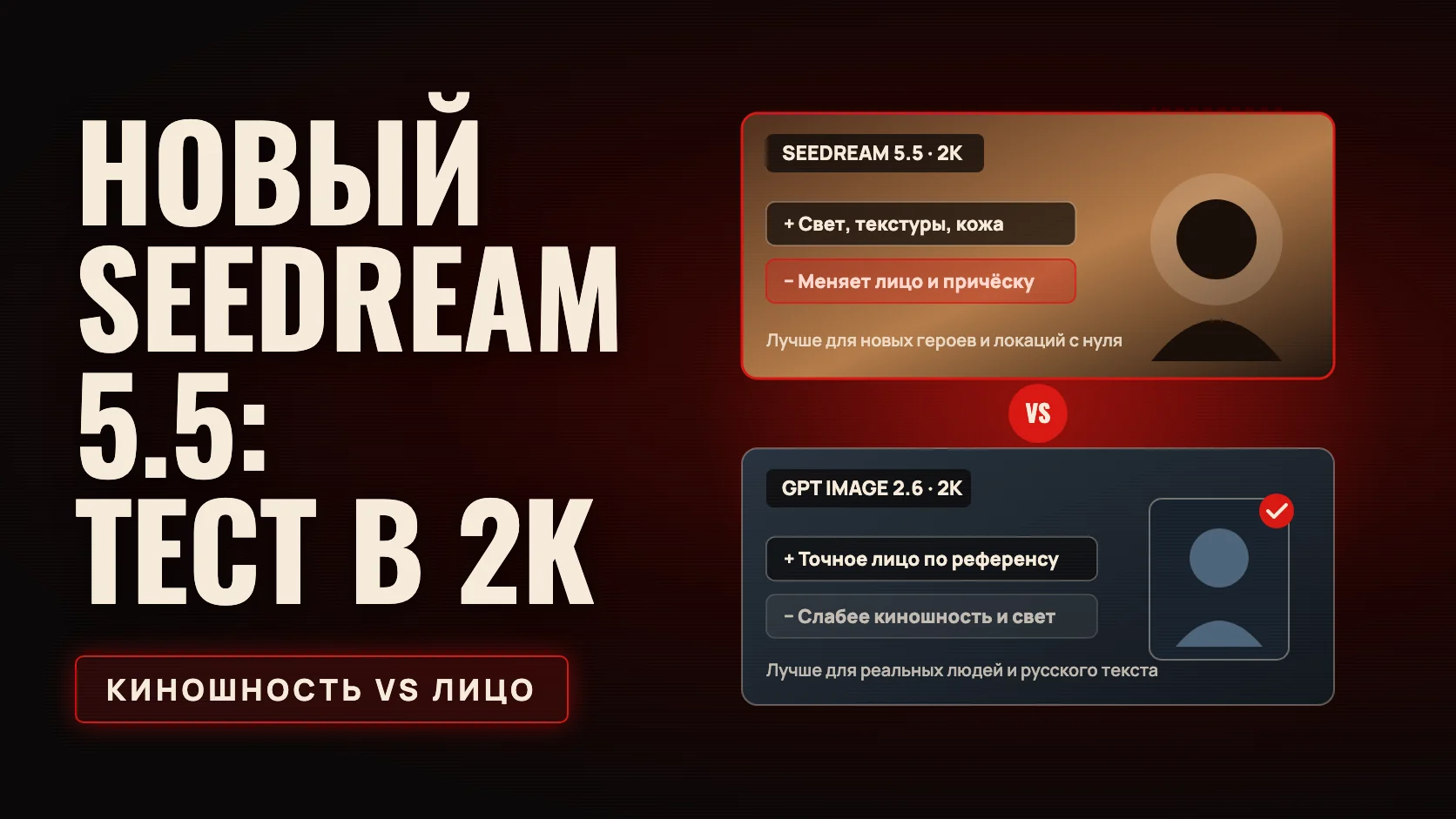 Новый Seedream 5.5: максимум киношности, но есть минусы